
Image Studio
Optimieren, einrichten, renovieren
Ein Arbeitsbereich für alle Bildschritte: Beleuchtung und Rauschen korrigieren, Himmel tauschen, Jahreszeiten wechseln, Räume virtuell einrichten, renovieren und aufräumen. 30 Werkzeuge in vier Bereichen — einzeln am Bild oder als Stapel.
Die Werkzeuge im Überblick
Auto-Optimierung
Ein Klick für Helligkeit, Farbe und Schärfe eines ganzen Bildsatzes — der Ausgangspunkt für alle weiteren Schritte.
Himmel tauschen
Drei Varianten pro Außenaufnahme: blauer Himmel, goldener Sonnenuntergang, dramatische Wolken.
Virtuelle Dämmerung
Tagesaufnahmen von außen in eine Abendstimmung mit warmem Licht umsetzen — Architektur und Fenster bleiben unverändert.
Jahreszeiten wechseln
Sommer, Herbst und Winter als eigene Werkzeuge — passend zur Vermarktungszeit oder zum Kampagnenthema.
Virtuelles Home Staging
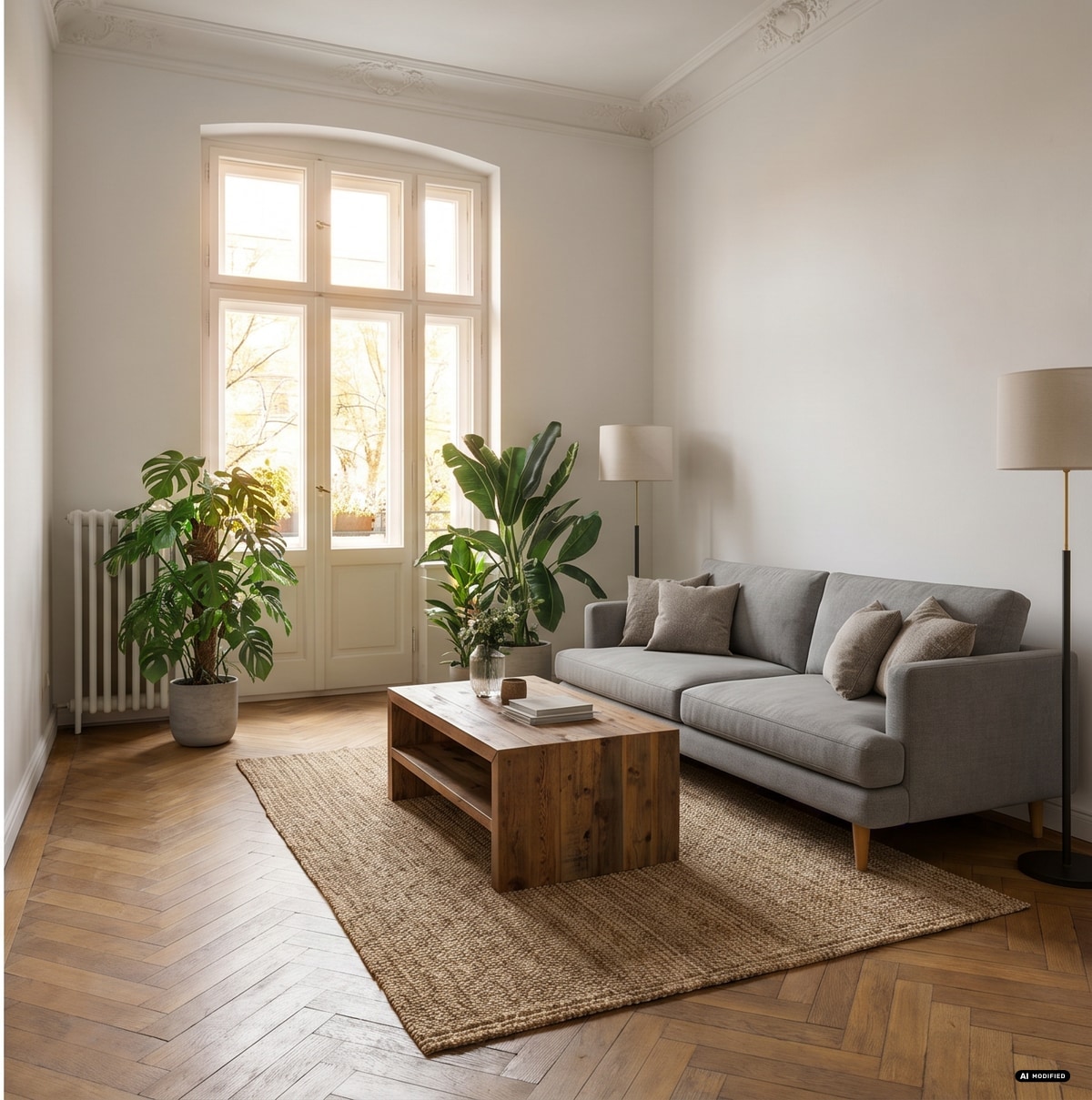
Leere Räume einrichten: 8 Raumtypen von Wohnzimmer bis Terrasse, 9 Einrichtungsstile von skandinavisch bis luxuriös. Struktur, Fenster und Boden bleiben erhalten.
Renovieren
Küche, Bad, Wohn- und Schlafzimmer, Außenansicht, Boden und Wandanstrich — je ein eigenes Werkzeug mit angepasstem Bildaufbau.
Aufräumen
Störende Objekte entfernen, entrümpeln, Vorgarten aufwerten oder die Fassade auffrischen — ohne Spuren an Wand und Boden.
Rauschen und Schärfe
Verrauschte Innenaufnahmen mit hoher ISO entrauschen, Kanten separat schärfen.
4× KI-Upscale
Real-ESRGAN vergrößert auf das Zwei- oder Vierfache — mit Kennzeichnung, weil dabei Bilddetails entstehen, die es im Original nicht gab.
Beispiel: Vorher und Nachher
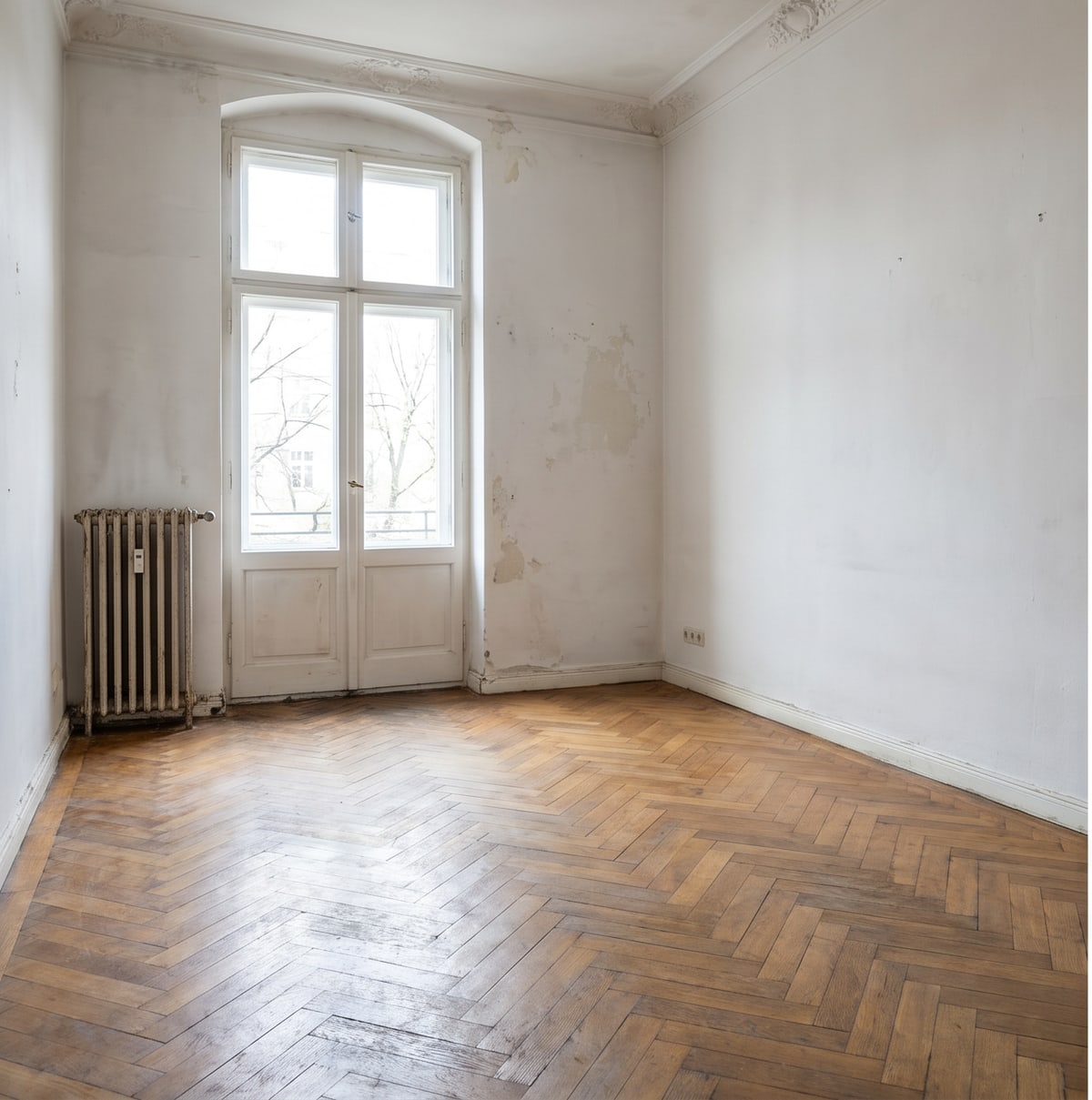
Dieselbe Altbau-Aufnahme: links das Original, rechts das Ergebnis des Staging-Werkzeugs. Regler ziehen oder mit den Pfeiltasten bewegen.
Beispiel 2: Himmel tauschen
Gleiche Aufnahme, anderer Himmel: links das Ausgangsbild, rechts das Ergebnis des Werkzeugs „Goldener Sonnenuntergang“ (2 Credits).
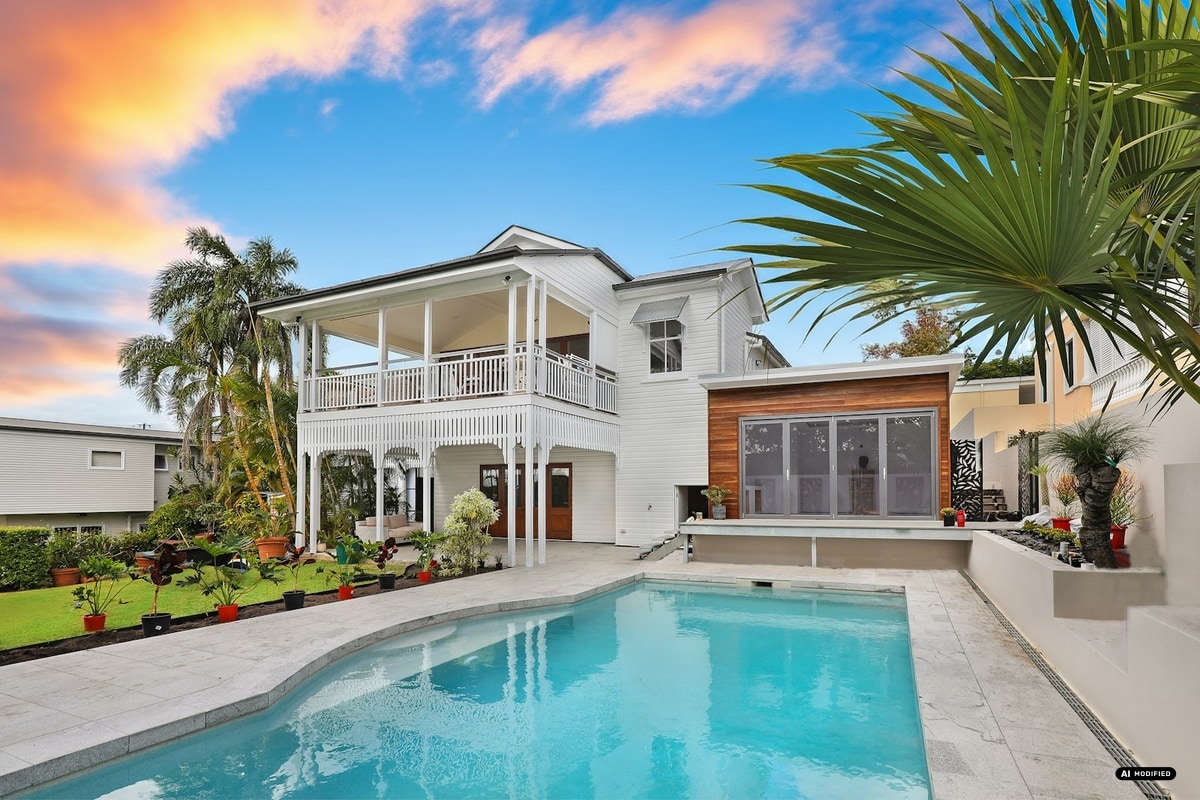
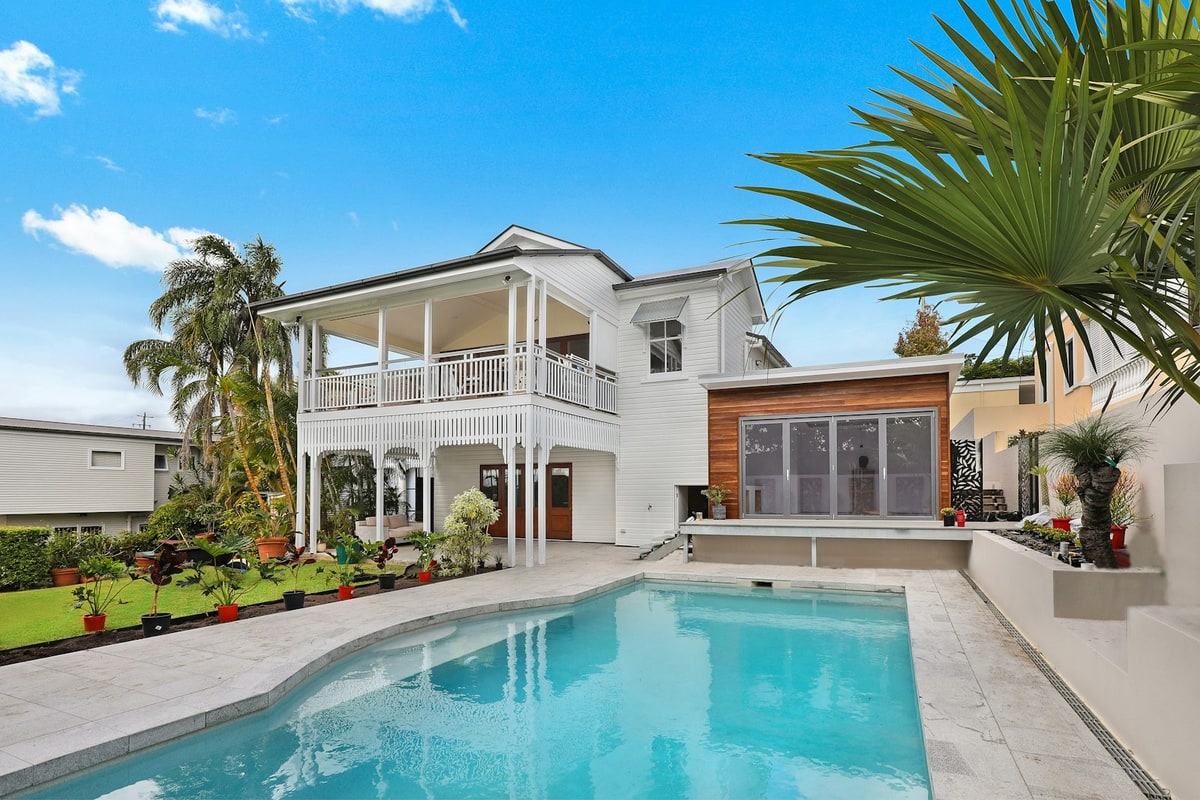
Quelle: Unsplash (Symbolbild). Ergebnis: sky_sunset, 2 Credits.
Beispiel 3: Abendstimmung
Dieselbe Aufnahme als Abendbild: Der Himmel wird neu erzeugt, das Gesamtbild auf Abendlicht abgestimmt (2 Credits).
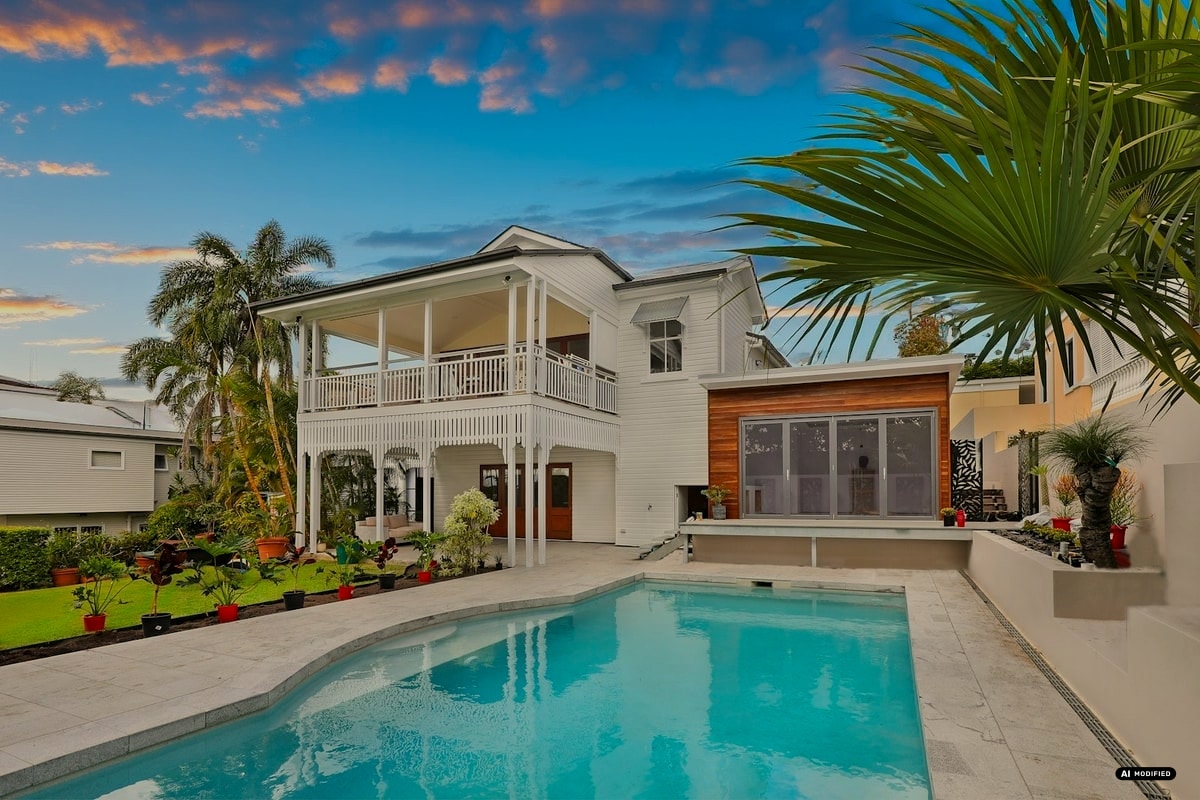
Quelle: Unsplash (Symbolbild). Ergebnis: twilight, 2 Credits.
Vier Werkzeugbereiche, 30 Werkzeuge
Kosten pro angewandtem Werkzeug, unabhängig von der Bildgröße.
| Bereich | Werkzeuge |
|---|---|
Optimieren Auto-Optimierung, Beleuchtung, Rauschen, Schärfe, Upscale, Himmel, Dämmerung, Jahreszeiten | 11 ab 1 Credit |
Einrichten Je Raumtyp ein Werkzeug, Einrichtungsstil separat wählbar | 8 2 Credits |
Renovieren Küche, Bad, Wohnen, Schlafen, Außen, Boden, Anstrich | 7 2 Credits |
Aufräumen Objekt entfernen, Entrümpeln, Vorgarten, Fassade | 4 2 Credits |
Wofür Kunden die Werkzeuge einsetzen
Leeres Wohnzimmer eingerichtet
Sofa, Teppich, Lampen und Pflanzen — Altbau-Struktur, Fenster und Parkett bleiben unverändert. Vorher/Nachher derselben Aufnahme weiter oben.
Grauer Himmel, gewechselter Himmel
Pro Aufnahme stehen drei Himmel zur Wahl: klarer Blau, goldener Sonnenuntergang, dramatische Wolken. Das Bild rechts ist das Ergebnis eines echten Laufs (2 Credits).
Störendes aus dem Bild geräumt
Mülltonnen, Kabel, Kleinmöbel oder persönliche Gegenstände lassen sich einzeln entfernen oder in einem Schritt entrümpeln.
Handyfotos verwertbar gemacht
Entrauschen und 4×-Upscale holen Aufnahmen aus der Wohnungsabnahme auf eine Größe, die im Exposé trägt.
Renovierung zeigen, ohne zu bauen
Küche, Bad oder Boden in einem der acht Stile als Bildfassung für Exposé und Kundentermin — erkennbar als Bildsimulation, nicht als Bauzustand.
Ganze Bildsätze in einem Durchgang
Mehrere Bilder auswählen, ein Werkzeug und ein Stil — Zestio arbeitet den Stapel ab und zieht die Credits je Bild ab.
Die Beispielbilder stammen aus Zestio-Läufen. KI-modifizierte Ergebnisse tragen den EU-AI-Badge (Art. 50 KI-VO); der Regler oben zeigt Original und Ergebnis derselben Aufnahme.